Tekan Ctrl + P untuk mencetak. Letakkan di meja booth.
Kembali ke aplikasiPanduan Operator
Tally — Pusat operasional acara
Alur aktif: tanpa kasir, order langsung lunas · barang diserahkan langsung di booth
A. Admin Booth
- 1.Tekan SCAN QR. Arahkan kamera ke QR pada badge peserta.

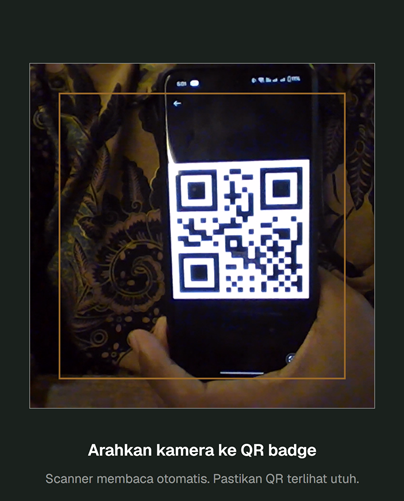
- 2.Kalau QR tetap tidak terbaca, tekan Cari peserta manual lalu cari pakai nama atau instansi.
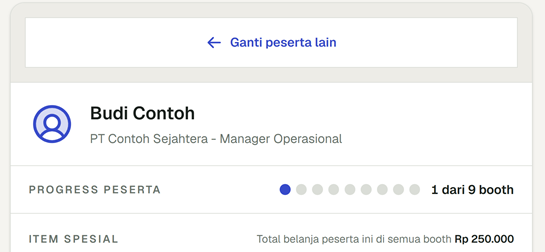
- 3.Periksa nama peserta yang muncul sudah benar.
- 4.Centang item spesial bila peserta mengambilnya. Kalau tidak bisa dicentang, alasannya tertulis di bawah nama item.
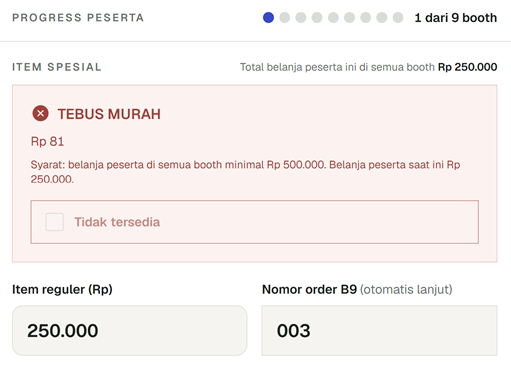
- 5.Isi nominal item reguler. Beberapa barang boleh dijumlahkan langsung, contoh 12000+5000+3000. Cek angka TOTAL sebelum lanjut.
- 6.Nomor order sudah terisi otomatis. Biarkan apa adanya, lanjut ke langkah berikutnya.
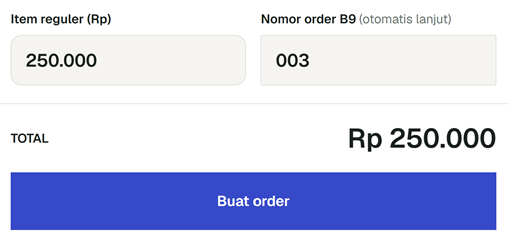
- 7.Tekan Buat order.
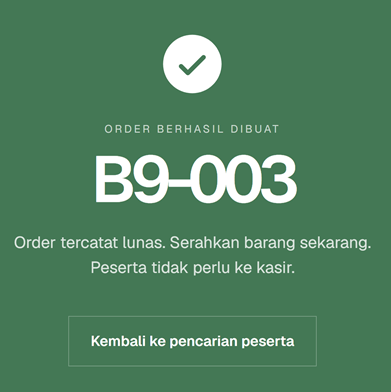
- 8.Order langsung tercatat lunas. Serahkan barang sekarang. Peserta TIDAK perlu ke kasir.
Arti status order
| Menunggu kasir | Belum dibayar. Jangan serahkan barang. |
| Lunas, siap diserahkan | Sudah dibayar. Serahkan barang, lalu tekan Serahkan barang. |
| Sudah diserahkan | Selesai. Tidak ada tindakan lagi. |
| Void | Dibatalkan. Tidak dihitung, kuota item spesial peserta kembali. |
B. Kasir
- 1.Konfirmasi kasir sedang DIMATIKAN admin. Order booth langsung tercatat lunas dan tidak masuk antrean kasir.
- 2.Tidak ada tindakan yang perlu dilakukan di layar ini sampai admin mengaktifkan kembali konfirmasi kasir.
C. Kalau ada masalah
QR tidak terbaca kamera
- Badge jangan terlipat atau tertutup plastik yang memantul.
- Jauhkan sedikit dari kamera, jangan terlalu dekat.
- Hindari lampu menyorot langsung ke badge.
- Tetap gagal? Pakai Cari peserta manual.
Peserta tidak ditemukan
- Coba potongan nama saja, bukan nama lengkap.
- Coba nama instansi.
- Peserta baru bisa belum tersinkron; sistem menarik data tiap 15 menit.
- Tetap tidak ada? Lapor admin. Jangan pakai peserta lain.
Item spesial tidak bisa dipilih
- Baca alasan di bawah nama item, sistem selalu menyebutkannya.
- Sudah diambil = kuota peserta habis.
- Stok habis = jatah booth habis.
- Syarat belum terpenuhi = total belanja peserta belum cukup; angka kurangnya tertulis.
- Bukan kerusakan. Order tetap bisa dibuat tanpa item spesial.
Salah input nominal atau salah peserta
- Tekan Void pada baris order di daftar Order booth ini.
- Isi alasan void, misal salah input nominal. Alasan wajib dan tercatat.
- Setelah di-void, buat order baru dengan data benar.
- Nomor order lama tidak bisa dipakai lagi. Naikkan nomornya satu angka.
Muncul pesan nomor order sudah terpakai
- Terjadi kalau satu booth memakai lebih dari satu HP dan keduanya dapat nomor sama.
- Naikkan angka nomor order satu angka, lalu tekan Buat order lagi.
- Ulangi kalau masih tertolak. Order tidak akan tercatat dua kali.
Muncul banner merah OFFLINE
- JANGAN buat order. Order tidak akan tersimpan.
- Tunggu banner hilang sendiri.
- Lama tidak hilang? Pindah area sinyal atau ganti jaringan.
- Order yang sudah tersimpan tetap aman.